
**Jak skutecznie usunąć hasło z dokumentu Word? Prosty przewodnik**
Czy zdarzyło Ci się zapomnieć hasła do swojego dokumentu Word? Nie martw się! Istnieje prosty sposób, aby to naprawić bez potrzeby pobierania dodatkowego oprogramowania. W tym artykule przedstawiamy Ci najprostszy sposób na odzyskanie hasła z dokumentu Word, Excel, PDF oraz innych formatów, takich jak PPT czy RAR/ZIP.
**Bezpieczeństwo i wygoda**
Bez względu na to, czy używasz telefonu, czy komputera, nasze rozwiązanie oferuje maksymalne bezpieczeństwo oraz komfort. Możesz łatwo usunąć hasło z dokumentu, korzystając z wygodnej platformy internetowej. Pamiętaj, że nie potrzebujesz żadnych dodatkowych aplikacji ani programów.
**Kroki do odzyskania hasła**
Poniżej przedstawiamy konkretne kroki, które należy wykonać:
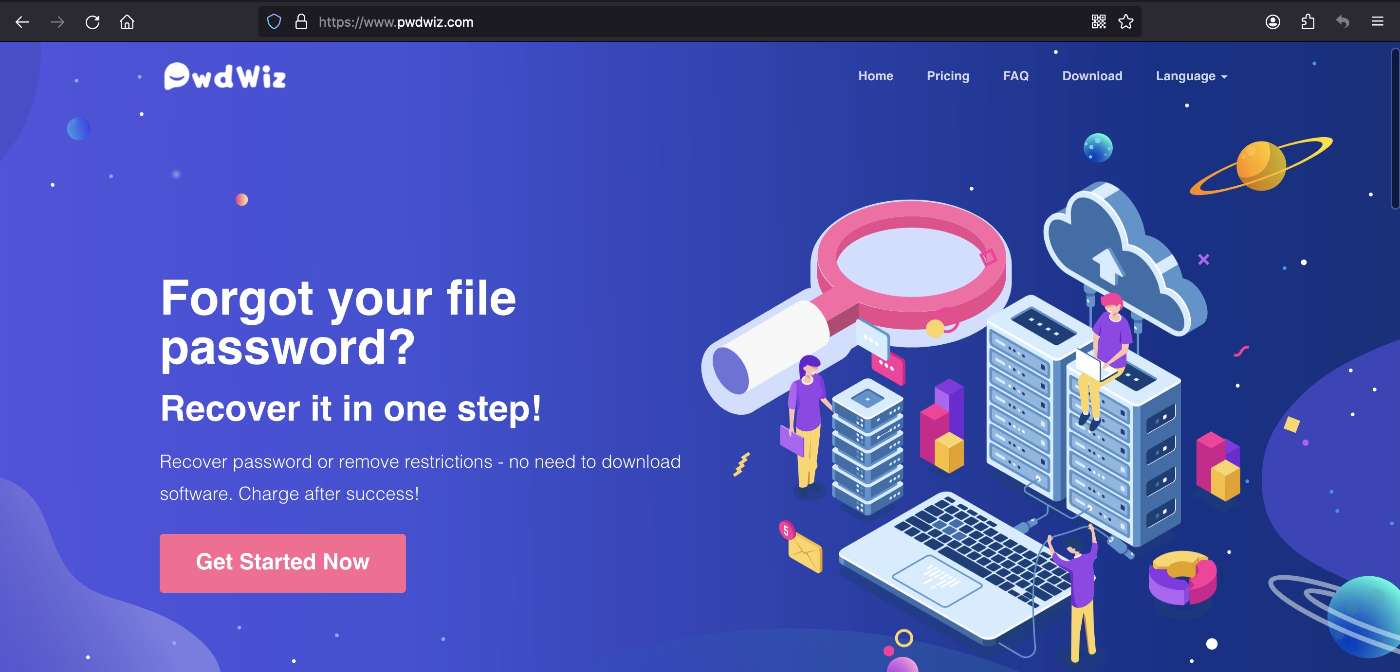
1. Otwórz stronę internetową: www.pwdwiz.com.
2. Kliknij przycisk „Natychmiast rozpocznij”, aby przejść do centrum użytkownika.
3. Prześlij plik, który chcesz odszyfrować. Oczekuj chwilę, a będziesz mógł odzyskać swoje hasło.
To właśnie najprostszy sposób na rozwiązanie problemu z hasłem, w którym całkowicie zyskujesz kontrolę nad swoim dokumentem.
**Dlaczego warto?**
Wybierając tę metodę, zyskujesz szereg korzyści:
- **Bezpieczeństwo**: Proces jest całkowicie bezpieczny i przestrzegają zasady ochrony prywatności.
- **Brak oprogramowania**: Nie musisz tracić czasu na szukanie i pobieranie oprogramowania, które może być niebezpieczne.
- **Wszechstronność**: Metoda obsługuje różne typy plików, w tym dokumenty Word, arkusze Excel, pliki PDF, prezentacje PPT, a także pliki RAR/ZIP.
**Podsumowanie**
Jeśli zapomniałeś hasła do swojego dokumentu i nie wiesz, jak sobie z tym poradzić, nie bój się! Oferowany przez nas program to najprostszy sposób na rozwiązanie Twojego problemu. Wystarczy kilka kroków, aby odzyskać dostęp do swoich ważnych plików. Po prostu wpisz „pwdwiz” w przeglądarkę, a szybko znajdziesz najlepsze rozwiązania dla siebie.
Mamy nadzieję, że ten poradnik był pomocny. Teraz wiesz, co robić w przypadku, gdy Word nie może być edytowany. To naprawdę prosta metoda, która zaoszczędzi Twój czas i nerwy.