
Page 128 - Articles in category News - PwdWiz

News

Rar en Zip Wachtwoord Herstellen: Tips voor Eenvoudige Ontgrendeling!
pwdwiz

Wil je een RAR/ZIP-bestand ontgrendelen maar ben je vergeten wat het wachtwoord is? Geen zorgen! Met de juiste methode kun je snel en veilig je wachtwoord terugvinden zonder dat je software hoeft te downloaden. Dit kan eenvoudig op zowel je telefoon als computer, en het kost je maar een paar minuten. Volg deze eenvoudige stappen om je bestanden te herstellen.

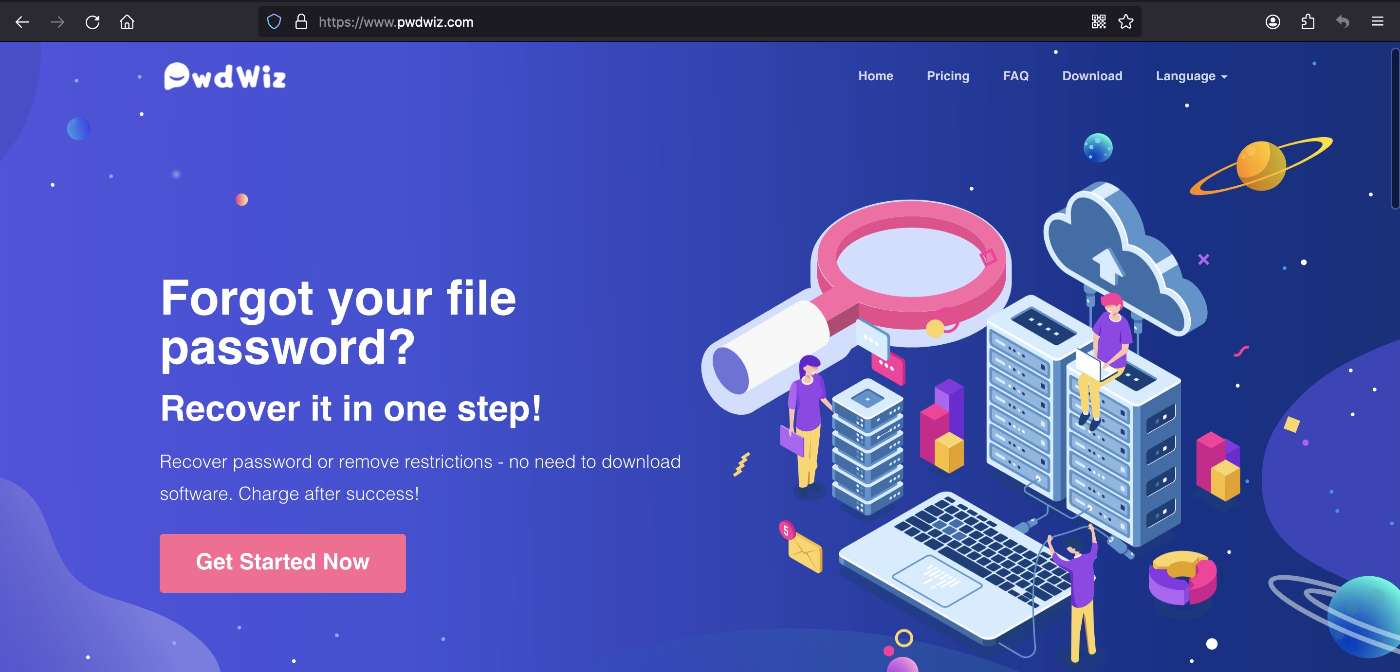
**Stap 1:** Open je browser en ga naar www.pwdwiz.com. Dit is een gebruiksvriendelijke online tool die speciaal is ontworpen voor het ontgrendelen van RAR/ZIP-bestanden.

**Stap 2:** Klik op “Direct beginnen” op de website. Je wordt nu naar de gebruikersomgeving geleid waar je eenvoudig je bestanden kunt uploaden. Hier vind je een intuïtieve interface die het proces zeer eenvoudig maakt.

**Stap 3:** Upload het RAR/ZIP-bestand waarvan je het wachtwoord wilt vinden. Het is belangrijk om te weten dat deze tool ook ondersteuning biedt voor verschillende bestandstypen, waaronder Word-documenten, Excel-spreadsheets, PDF-documenten en PPT-presentaties. Dit maakt het de meest veelzijdige oplossing!

**Stap 4:** Nadat je het bestand hebt geüpload, begin je met de volgende stappen volgens de instructies op de website. De tool zal automatisch het wachtwoord proberen te vinden, zodat je snel weer toegang krijgt tot je bestanden.

Dit is de veiligste en eenvoudigste manier om je RAR/ZIP-wachtwoord terug te krijgen zonder dat je software hoeft te downloaden. Het proces is volledig online en je hebt geen technische kennis nodig om het te voltooien. Perfect voor iedereen die met digitale documenten werkt!

Met deze simpele stappen, kun je snel en efficiënt aan de slag. Het is de meest eenvoudige methode om je bestanden te ontgrendelen met slechts een paar klikken. Vergeet niet dat het ook een uitstekende oplossing is voor andere documenttypes, zoals Office-documenten en presentaties.

Dus waar wacht je nog op? Volg de stappen hierboven en je kunt je verloren wachtwoorden in een mum van tijd terugvinden. Dit is echt de beste manier om veilig en effectief te werk te gaan. Gebruik deze methode voor al je bestandsbehoeften en ontdek hoe gemakkelijk het kan zijn!

Ontdek de Beste PPT Decryptie Software: Maak Je Presentaties Toegankelijk!

pwdwiz

Hoe een ppt-gepassword beschermde presentatie te ontgrendelen: Een stapsgewijze gids

Het vergeten van een wachtwoord van een PowerPoint-presentatie kan frustrerend zijn. Maar maak je geen zorgen! Er is een snelle en veilige manier om het wachtwoord te ontgrendelen zonder software te hoeven downloaden. Volg deze eenvoudige stappen en je kunt je PPT-presentatie in een mum van tijd herstellen.

**Specifieke stappen zoals volgt:**

1. **Open www.pwdwiz.com.** Dit is een veilige en gebruiksvriendelijke website die speciaal is ontworpen om bestanden zoals PPT, PDF-documenten, Excel-spreadsheets, Word-documenten en zelfs RAR/ZIP-bestanden te ontgrendelen. Je hebt geen software nodig, wat het gemakkelijk maakt voor zowel computer- als mobiel gebruik.

2. **Upload het bestand dat je wilt deblokkeren.** Ga naar het gebruikerscentrum op de website en upload eenvoudig de ppt-bestanden die je wilt ontgrendelen. Dit is de snelste manier om je bestanden te herstellen als je ze niet kunt bewerken.

3. **Wacht op de ontgrendeling.** De website zal het bestand verwerken bij het uploaden. Dit kan enkele minuten duren, afhankelijk van de bestandsgrootte en de complexiteit van het wachtwoord.

4. **Download het ontgrendelde bestand.** Zodra het proces is voltooid, kun je het nieuwe bestand gemakkelijk downloaden. Je kunt nu je PPT-presentatie probleemloos bewerken, zonder dat je vragen hebt over “ppt kan niet worden bewerkt?”

Met deze methode kun je niet alleen PPT-bestanden herstellen, maar ook andere documenttypen zoals PDF's en Word-documenten. Dit maakt het een veelzijdige oplossing die je kunt gebruiken in verschillende situaties.

**Wat te doen als je PPT beschermd is?** Gebruik deze oplossing en je zult snel je bestanden kunnen openen en bewerken. Met deze stappen in handbereik kun je met vertrouwen omgaan met beveiligde documenten.

Dit is de handigste manier om je bestanden te ontgrendelen, en de tutorial is eenvoudig te volgen. Vergeet niet dat het belangrijk is om je wachtwoorden op een veilige plaats te bewaren om dit probleem in de toekomst te voorkomen. Door deze handige tips en technieken te gebruiken, kun je razendsnel en eenvoudig weer aan de slag met je presentaties.

In geval van hulp, raadpleeg de website voor meer informatie en ondersteuning als dat nodig is. Met deze stappen en inzichten ben je goed uitgerust om alle beveiligde documenten te beheren die je tegenkomt.

Excel Wachtwoord Verwijderen: Eenvoudige Stappen voor Toegang tot Uw Gegevens!

pwdwiz

**Excel-bestanden Ontgrendelen: De Eenvoudigste Methode om Wachtwoorden te Verwijderen**

Heb je ooit vastgezeten in een Excel-bestand omdat je het wachtwoord bent vergeten? Geen zorgen, er is een simpele en veilige oplossing. In dit artikel laten we je zien hoe je snel en efficiënt wachtwoorden van Excel-bestanden kunt verwijderen zonder extra software te hoeven downloaden. Dit werkt zowel op je computer als op je smartphone!

**Waarom Kiezen voor Online Ontgrendeling?**

Het ontgrendelen van Excel-bestanden via een online platform is niet alleen eenvoudig, maar ook zeer betaalbaar. Je hoeft je geen zorgen te maken over het installeren van ingewikkelde software of het riskeren van je gegevensbeveiliging. Een sterke aanrader is om www.pwdwiz.com te gebruiken. Dit platform ondersteunt niet alleen Excel-bestanden, maar ook Word-documenten, PDF's, PowerPoint-presentaties en zelfs RAR/ZIP-bestanden.

**Volg deze Stappen om Je Excel-wachtwoord te Verwijderen:**

*Stap 1: Open www.pwdwiz.com.*
Dit is de eerste stap in ons eenvoudige proces. Zorg ervoor dat je de juiste URL gebruikt om toegang te krijgen tot de site.

*Stap 2: Klik op Nu开始.*
Hier vind je de optie om je bestanden te uploaden. Voordat je verder gaat, controleer je of je het bestand dat je wilt ontgrendelen bij de hand hebt.

*Stap 3: Upload je bestand.*
In het gebruikerscentrum kun je eenvoudig je Excel-bestand uploaden. Dit proces is snel en gebruiksvriendelijk.

**Waarom Dit de Beste Methode is**

Met deze methode kun je niet alleen Excel-bestanden ontgrendelen, maar komt het ook van pas als je andere documenten zoals Word of PDF's moet ontgrendelen. Alles kan gedaan worden via de webbrowser, dus je hoeft niets te downloaden. Dit is een van de eenvoudigste manieren om beveiligde bestanden aan te passen, en het bespaart je ook veel tijd.

Wanneer je in de situatie zit dat je Excel niet kunt bewerken vanwege een vergeten wachtwoord, is dit de simpelste oplossing. Binnen enkele minuten kun je weer toegang krijgen tot je waardevolle documenten.

Of je nu een paar keer per jaar je wachtwoord moet terughalen of vaak met beveiligde bestanden werkt, deze aanpak is zowel praktisch als financieel voordelig. Bovendien garandeert de online aard van de service dat je geen risico loopt op malware of andere beveiligingsproblemen.

**Conclusie**

Dus, als je te maken hebt met een Excel-bestand dat om een wachtwoord vraagt, volg dan de bovenstaande stappen. You hebt nu de kennis om het probleem snel en gemakkelijk op te lossen, zonder software te downloaden. Wacht niet langer, bezoek www.pwdwiz.com en ontgrendel je documenten vandaag nog!

Verlies Geen Woorden: Herstel Uw Word Document Wachtwoord Online!

pwdwiz

**Wachtwoord voor Word-document Ontgrendelen: Eenvoudige Stappen om te Volgen**

Het vergeten van het wachtwoord van een Word-document kan frustrerend zijn. Gelukkig zijn er eenvoudige en veilige methoden om dit probleem aan te pakken, zonder dat je software hoeft te downloaden. Dit is de beste manier om je Word-documenten te ontgrendelen en weer te kunnen bewerken. Volg de onderstaande stappen om in slechts enkele minuten je wachtwoord te herstellen.

**Specifieke Stappen om Wachtwoorden te Verwijderen:**

1. Open je browser en ga naar www.pwdwiz.com.
2. Klik op de knop “Direct beginnen” om naar het gebruikerscentrum te gaan.
3. Upload het Word-document dat je wilt ontgrendelen.
4. Wacht even terwijl het systeem het wachtwoord herstelt – dit duurt meestal maar een paar momenten.

Met deze methode kun je eenvoudig je Word-documenten, Excel-bestanden, PDF-documenten, Office-bestanden, PPT-presentaties en zelf RAR/ZIP-gecomprimeerde bestanden ontgrendelen. Het proces is veilig, eenvoudig en kan zowel op je computer als je mobiele apparaat worden uitgevoerd.

Ben je ook wel eens in de situatie beland dat je een Word-document niet kunt bewerken omdat het met een wachtwoord is beveiligd? Maak je geen zorgen, want er zijn effectieve manieren waarop je dit probleem kunt oplossen. Via de eerder genoemde website kun je zonder problemen het wachtwoord vinden of de beperkingen opheffen. Dit is de eenvoudigste manier om een document te ontgrendelen en het biedt een betrouwbare oplossing voor iedereen die snel hulp nodig heeft.

De voordelen van deze methode zijn duidelijk: je hoeft geen software te downloaden, wat niet alleen ruimte op je apparaat bespaart, maar ook veiligheidsrisico’s minimaliseert. Het is belangrijk om een veilige optie te kiezen, vooral als je met gevoelige informatie werkt.

Wil je dit proces nog eenvoudiger maken? Zoek dan naar “pwdwiz” en ontdek hoe je in enkele stappen je documenten kunt ontgrendelen. Dit zijn de meest praktische manieren om je werk weer vlot te kunnen doen zonder dat je vast komt te zitten met wachtwoorden.

Kortom, of je nu een vergeten wachtwoord wilt herstellen of beperkingen op een document wilt opheffen, deze eenvoudige stappen bieden de oplossing die je nodig hebt. Neem de controle over je bestanden terug en maak gebruik van deze handige online tools. Zo ben je in een handomdraai weer in staat om alles te bewerken zoals je wilt.

Gemakkelijk PDF-wachtwoord Verwijderen: Ontgrendel jouw Documenten Vandaag!

pwdwiz

Ben je je PDF-wachtwoord vergeten en kun je je document niet bewerken, afdrukken of kopiëren? Geen zorgen! Er is een simpele en veilige oplossing zonder dat je software hoeft te downloaden. Met de online dienst kunnen zowel mobiele apparaten als computers je helpen om snel de toegang tot je PDF-bestanden te herstellen. Volg gewoon de onderstaande stappen om het probleem op te lossen.

**Stap 1:** Open je webbrowser en ga naar www.pwdwiz.com. Dit is een gebruiksvriendelijke website die speciaal is ontworpen om gebruikers te helpen bij het ontgrendelen van verschillende soorten bestanden, waaronder PDF-documenten, Excel-spreadsheets, Word-bestanden, PowerPoint-presentaties en zelfs RAR/ZIP-gecomprimeerde bestanden.

**Stap 2:** Eenmaal op de website, klik je op de knop “立即开始” (Direct beginnen). Hiermee kom je in het gebruikersgebied waar je je bestanden eenvoudig kunt uploaden. Kies het PDF-bestand waarvan je het wachtwoord bent vergeten of dat je wilt ontgrendelen.

Zodra je het bestand hebt geüpload, zal het systeem beginnen met het processen van je document. Dit is een van de eenvoudigste methoden om je PDF-bestanden te ontgrendelen. Het biedt ook een uitstekende beveiliging voor je gegevens, zodat je je geen zorgen hoeft te maken over de veiligheid van je bestanden.

Je kunt nu genieten van de voordelen van het kunnen bewerken, afdrukken en kopiëren van je PDF-document. Vergeet niet dat deze methode ook effectief is voor andere bestandstypen zoals Office- en ZIP-bestanden. Dit maakt het een handige oplossing voor al je documentbehoeften.

In dit digitale tijdperk is het belangrijk om een betrouwbare manier te hebben om toegang te krijgen tot je bestanden zonder onnodige complicaties. Deze online methode is niet alleen eenvoudig, maar ook kosteneffectief. Je hebt geen speciale technische kennis nodig om het uit te voeren. Het is een directe en efficiënte aanpak die werkt voor iedereen.

Dus, als je ooit vastloopt met een wachtwoordbeveiligd PDF-document, gebruik dan deze gelaagde instructies en ontdek hoe eenvoudig het is om je bestanden weer toegankelijk te maken. Geen gedoe, geen downloads, gewoon een stap-voor-stap oplossing voor jouw probleem. Probeer het vandaag nog en je zult zien dat het de meest praktische manier is om je bestanden vrij te maken!