
Page 159 - Articles in category News - PwdWiz

News

「RARとZIPファイルの暗号解除方法:簡単ガイドで解決!」
pwdwiz

オンラインでRAR/ZIPファイルを解読し、パスワードを取り戻す最も簡単な方法をご紹介します。特別なソフトウェアをダウンロードする必要もなく、パソコンやスマートフォンの両方で使用できる安全で手軽な手法です。この方法を使えば、RAR/ZIP圧縮パッケージのパスワードを簡単に見つけることができます。

具体的な手順は以下の通りです:

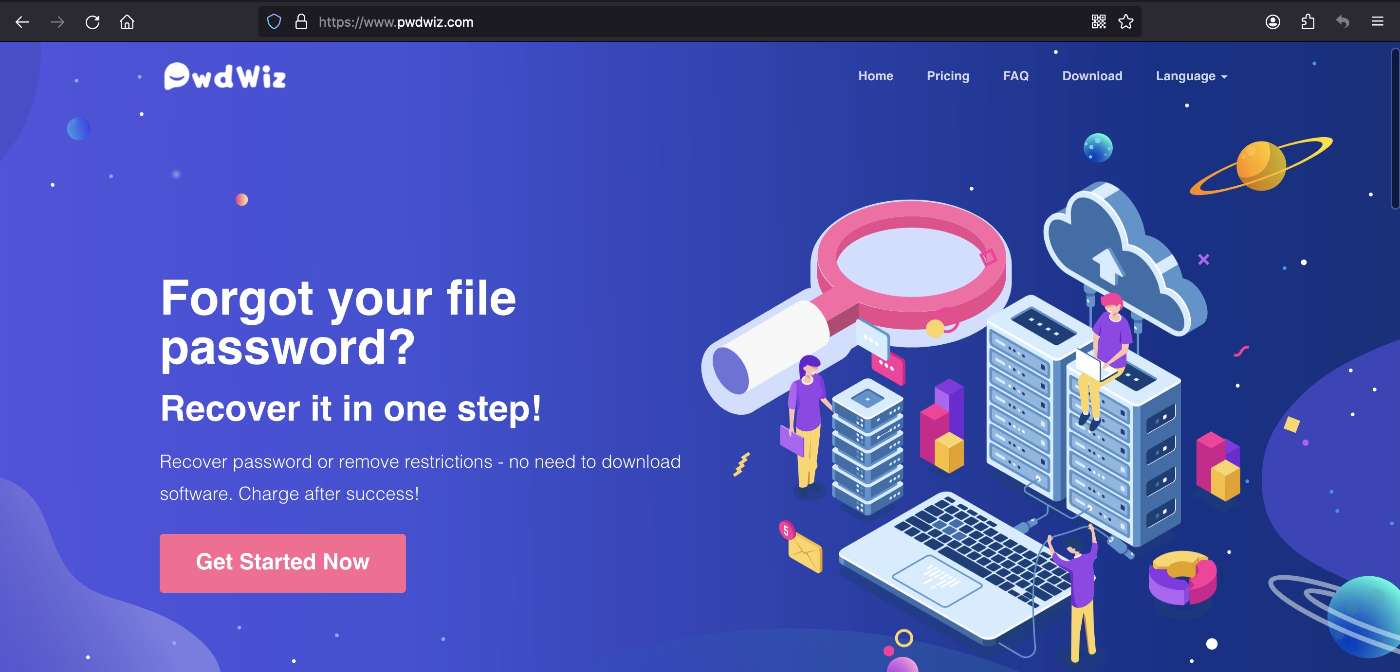
第一步、まず「www.pwdwiz.com」を開いてください。このサイトは、パスワードを解読するための強力なオンラインツールです。

第二步、次に「立即开始」をクリックします。これにより、ユーザーセンターにアクセスできます。ここで、RAR/ZIPファイルをアップロードするだけで、パスワードの回復が始まります。ファイルのアップロードは非常に簡単で、数回のクリックで完了します。

この方法は、特別な技術や経験を必要としないため、誰でも簡単に利用できます。そして、OfficeドキュメントWord文書、Excel表、PDFドキュメント、PPTプレゼンテーションなど)もサポートしています。つまり、様々なファイル形式に対応しているため、必要なファイルのパスワードを見つけるのに役立つでしょう。

このように、手順はシンプルですが、効果は抜群です。オンラインで全ての作業が完結するため、自宅や外出先でも気軽に利用できます。さらに、料金も安く、高価なソフトを購入する必要はありません。この最もシンプルな手法を使えば、パスワードの回復が一歩で完了します。

最後に、データのセキュリティにも配慮されています。アップロードしたファイルは安全に処理され、解読後はすぐに削除されるため、安心してご利用いただけます。

この方法を参考にして、ぜひRAR/ZIPファイルのパスワードを簡単に取り戻してみてください。あなたの大切なデータを失わないための最適なアプローチです。

PPTパスワード解除法:簡単にスライドを復元する方法

pwdwiz

PPTのパスワード解除を簡単に行う方法を探している方に向けて、安全でシンプルな方法をご紹介します。パスワードがかかっていて編集できないPPTファイルを扱っている場合や、他の文書Word、Excel、PDFなど)についても、同様の問題を解決することができます。以下の具体的な手順に従って、簡単にパスワードを解除しましょう。

具体的手順は以下の通りです:

1. お使いのブラウザを開き、「www.pwdwiz.com」と入力してアクセスします。
2. サイトに入ったら、「立即开始」ボタンをクリックします。これでユーザーセンターに移動します。
3. 必要なファイルをアップロードします。PPTの他にも、Word文書、Excel表、PDF文書、Office表、RAR/ZIP圧縮ファイルなどもサポートされていますので、幅広く利用できます。
4. ファイルをアップロードしたら、少々お待ちください。しばらくすると、パスワードが簡単に解除されます。

この方法は安全で、専用のソフトをダウンロードする必要がありません。また、パソコンだけでなくスマートフォンからも利用可能なので、どこにいても手軽に操作できます。PPTが編集できない時は、これが最も簡単な方法です!

さらに、この手法は費用もかからず、誰でも簡単に利用できるという特長があります。面倒な設定は一切不要で、数ステップでパスワードを解除できるため、時間も節約できます。

もう悩む必要はありません!パスワード解除のために特別な知識は必要なく、誰でも一歩で解決できます。今すぐに試してみて、ストレスのない文書管理を実現しましょう。この方法で、あなたのすべての文書の制限を解除し、快適に利用できる環境を整えましょう。

「Excel表のオンライン解読方法|簡単に解除する秘訣」

pwdwiz

Excelファイルのパスワードを解除したいけれど、どうすればいいか悩んでいる方必見!ここでは、最も簡単な方法をご紹介します。具体的なステップに従えば、Excelのパスワードを簡単に解除できる方法を紹介します。安全で、手軽にオンラインで行えるプロセスです。

具体的なステップは以下の通りです。まず、ウェブブラウザを開いて「www.pwdwiz.com」にアクセスします。このサイトは、ExcelやWord、PDF、PPTなど様々な形式の文書のパスワードを解除できる非常に便利なオンラインサービスです。また、RARやZIPの圧縮ファイルもサポートしています。

次に、ユーザーセンターに移動し、解読したいExcelファイルをアップロードします。これで、最も簡単な方法でパスワードを解除できるのです。プログラムやアプリをダウンロードする必要はありません。PCだけでなく、スマートフォンからも利用できるので、どこでも手軽に使用できます。

Excelがパスワードで編集できない場合の解決策を探している方にとって、このオンラインツールは非常にお得です。セキュリティが心配な方でも、オンラインでの処理なので安心して利用できます。最速でパスワードを解除したい方は、この方法を試してみてください。

もし「Excelのパスワードがわからない」「パスワードを簡単に解除したい」と思っている方は、この方法を使えば、簡単にそして迅速に解決できるでしょう。具体的な解決策や使い方のガイドも豊富に提供されていますので、分からないことがあっても安心です。

最後に、Excelファイル、Wordドキュメント、PDF文書、PPTプレゼンテーション、さらにはRAR/ZIPなどを含め、さまざまな文書のパスワードを解除する方法を紹介しました。この方法で、エクセルのパスワード問題にさよならし、ビジネスやプライベートのデータ管理がスムーズに行えるようになるでしょう。

ぜひ、今すぐ「www.pwdwiz.com」でお試しください。必要な時に手軽にパスワードを解除できる手段を持っておくことは、大変便利です!

「Wordパスワード解除の簡単手順:データを失わずに安全にアクセス!」

pwdwiz

Word文書のパスワードを忘れた場合、または文書が編集できないときはどうすればよいでしょうか?ここでは、パスワード解読のための最も簡単な方法を紹介します。この方法は、安全で、簡単に操作でき、ソフトウェアをダウンロードする必要もなく、スマートフォンやコンピューターの両方で使用できます。具体的な手順は以下の通りです。

1. まず、ブラウザを開いて「www.pwdwiz.com」にアクセスします。このサイトは、Word文書だけでなく、Excel表、PDF文書、Office文書、PPTプレゼンテーション、RAR/ZIP圧縮ファイルのパスワード解除にも対応しています。

2. 次に、ページ上の「今すぐ始める」ボタンをクリックします。これにより、ユーザーセンターに移動します。

3. そこでは、解凍したいファイルをアップロードします。ファイルのアップロードが完了したら、少し待つだけでパスワードを見つけることができます。

この方法は、本当に簡単で、一歩で問題を解決できる最も簡単な方法です。あなたが必要とするのは、インターネット接続と解決したいWord文書だけです。さらに、ソフトウェアをダウンロードする手間がなく、誰でもすぐに操作できる手順です。

安全性も考慮されており、プライバシーが守られるため、安心して利用できます。多くの人が「pwdwiz」を検索して利用しており、コストパフォーマンスも優れています。もしあなたもWordのパスワードを忘れてしまった時には、この手順を試してみてください。

この簡単な方法で、Word文書に施されたパスワードを解除し、再び編集できるようになります。必要な場合には、他の文書形式や圧縮ファイルのパスワード解除も可能です。手順に従うだけで、簡単に解決できます。今すぐ試してみてください!

「PDF制限解除の簡単な方法!今すぐ自由に使おう」

pwdwiz

PDFファイルにパスワードがかかっていて、編集や印刷、コピーができない場合、どうすれば解決できるのでしょうか?ここでは、オンラインで簡単にPDFのパスワードを解除する方法をご紹介します。具体的な手順は以下の通りです。

第一歩として、まずは「www.pwdwiz.com」をブラウザで開いてください。このサイトは、パスワードの解除やPDFの編集に役立つ非常に便利なツールです。この方法の最大の利点は、安全性が高く、面倒なソフトウェアのダウンロードが不要なところです。スマートフォンやコンピュータを利用して、どこでも簡単に操作できます。

次に、サイトが開いたら、画面に表示される「立即开始」をクリックします。これによりユーザーセンターにアクセスできます。次のステップは、解除したいPDFファイルをここにアップロードすることです。操作は簡単で、ファイルをドラッグ&ドロップするだけで済みます。この方法は、PDFに限らず、ExcelやWord文書、PPTプレゼンテーション、さらにはRAR/ZIP圧縮ファイルにも対応しています。

アップロードが完了したら、システムが自動的にパスワードを解除します。これが最も簡単な方法であり、特別な知識がなくても簡単に実行できます。数分後には、編集、印刷、コピーが自由にできる状態のPDFファイルが手に入ります。

このサービスは非常に実用的で、時間を節約するだけでなく、コストも抑えることができます。不必要なソフトウェアをインストールする必要がなく、オンラインで直接作業ができるため、とても効率的です。

万が一、パスワードを忘れてしまった場合でも、この方法を利用して「找回密码」することができるので安心です。PDFファイルの制限を解除する具体的な方法を学べば、今後同じような問題が発生しても、簡単に対処できるでしょう。

最後に、PDFのパスワード解除は手間がかからず、アクセスが簡単な方法で行えます。ぜひ、この簡単なステップを試して、あなたのPDFファイルを自由に使えるようにしましょう。