
Page 200 - Articles in category News - PwdWiz

News

RAR, ZIP 파일 암호 해제: 안전하고 간편한 방법!
pwdwiz

온라인에서 RAR/ZIP 파일의 비밀번호를 해제하고 복구하는 방법은 매우 간단하고 안전합니다. 아래의 절차를 따르면 소프트웨어를 다운로드할 필요 없이 누구나 쉽게 사용할 수 있습니다. 모바일과 컴퓨터 모두에서 지원되므로 언제 어디서나 손쉽게 비밀번호를 찾을 수 있습니다.

구체적인 단계는 다음과 같습니다:

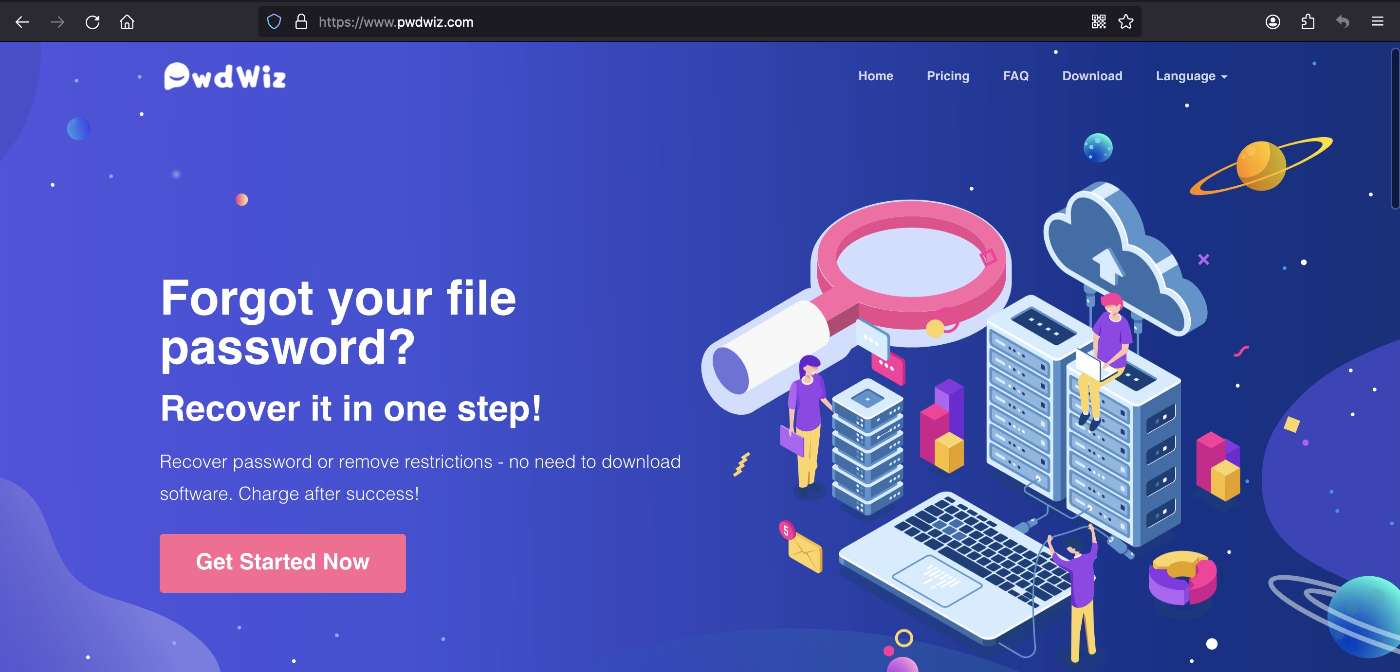
1. **www.pwdwiz.com 열기**: 먼저 웹 브라우저를 열고 주소창에 www.pwdwiz.com을 입력하여 웹사이트에 접속합니다.

2. **“즉시 시작” 클릭**: 사용자 센터에 들어가면 “즉시 시작” 버튼을 찾을 수 있습니다. 이 버튼을 클릭하면 파일 업로드 페이지로 이동합니다.

3. **파일 업로드**: 비밀번호를 잊어버린 압축 파일(RAR/ZIP)이나 문서(워드, 엑셀, PDF, PPT 파일 등)를 업로드합니다. 잠시 기다리면 비밀번호를 찾아주는 과정이 시작됩니다.

이 방법은 가장 간단한 방법 중 하나이며, 복잡한 설치 과정 없이 클릭 몇 번으로 해결할 수 있습니다. 사용자가 직접 소프트웨어를 다운로드할 필요가 없기 때문에 안전성 또한 높습니다. 또한, 다양한 파일 형식을 지원하므로 RAR/ZIP 압축 파일뿐만 아니라 워드 문서, 엑셀 파일, PDF 문서 등도 쉽게 복구할 수 있습니다.

온라인에서 비밀번호를 찾는 것은 시간도 절약해 주고, 비용도 들지 않아서 매우 실속 있는 선택입니다. 이러한 방식으로 안전하게 비밀번호를 복구하면서도 개인 정보를 보호할 수 있습니다.

따라서 RAR/ZIP 파일이나 기타 문서의 비밀번호를 잊어버렸다면, 이 한 가지 방법을 통해 손쉽게 해결해 보세요. 필요한 파일을 업로드하고 기다리는 것만으로 비밀번호를 영구히 잊어버릴 걱정 없이 언제든지 다시 접근할 수 있습니다.

이제 비밀번호 문제로 고민할 필요가 없습니다. 위의 단계에 따라 직접 시험해 보면, 정말로 쉽게 할 수 있는 방법이랍니다. 비밀번호를 찾고자 할 때는 “www.pwdwiz.com”을 잊지 말고 방문해 보세요!

암호로 잠긴 PPT 슬라이드? 편집할 수 없는 비밀을 풀다!

pwdwiz

PPT 파일이 비밀번호 보호되어 편집할 수 없는 상황이 발생하면 정말 불편합니다. 하지만 걱정하지 마세요. 비밀번호를 쉽게 해제할 수 있는 간단한 방법이 있습니다. 이 가이드를 통해 PPT 파일 또는 기타 형식의 문서를 안전하게 복구할 수 있는 가장 간단한 방법을 소개합니다. 아래에서 제시하는 구체적인 단계에 따라 PPT 비밀번호를 찾아보세요.

**구체적인 단계는 다음과 같습니다:**
1. **웹사이트 방문**: 먼저 브라우저를 열고 www.pwdwiz.com으로 이동합니다. 이 사이트는 비밀번호를 안전하고 쉽게 해제할 수 있는 온라인 도구입니다.
2. **파일 업로드**: 사용자 센터에서 비밀번호를 해제할 파일을 업로드합니다. 이때 PPT 파일 외에도 PDF 문서, Excel 시트, Word 문서 등 다양한 형식을 지원합니다. 즉, RAR/ZIP 압축 파일도 가능합니다.
3. **비밀번호 해제**: 파일이 업로드되면, 웹사이트에서 제공하는 간단한 지침을 따라 비밀번호 해제를 시작합니다. 필요할 경우 추가 정보나 세부 사항을 입력할 수 있습니다.
4. **복구 완료**: 몇 분 후, 복구가 완료된 파일을 다운로드할 수 있습니다. 이제 편집이 가능하며 비밀번호 없이 자유롭게 이용할 수 있습니다.

PPT가 비밀번호로 보호되어 편집이 불가능할 때, 이 방법이 가장 빠르고 안전한 방법임을 보장합니다. 추가 소프트웨어를 다운로드할 필요가 없으며, 컴퓨터와 모바일 모두에서 쉽게 사용할 수 있는 장점이 있습니다. 사용자 친화적인 인터페이스 덕분에 누구나 간편하게 해결할 수 있는 것이 특징입니다.

**PPT 파일 비밀번호 해제의 이점**은 여러 가지가 있습니다. 무엇보다도, 이 방법을 통해 파일의 보안을 유지하면서도 필요한 정보를 즉시 얻을 수 있습니다. 이렇게 하면 PPT를 포함한 여러 문서의 비밀번호를 잊어버렸을 때 더 이상 걱정할 필요가 없습니다.

이제 PPT 못 편집? 해결 방법은?이라는 걱정은 잊으십시오. 이 간단한 안내서를 통해 비밀번호를 빠르게 찾고 회복하는 법을 익혔으니, 앞으로의 문서 작업이 한결 수월해질 것입니다. 지금 바로 시작해 보세요!

엑셀 파일 비밀번호 복구: 온라인에서 쉽게 찾는 방법

pwdwiz

온라인에서 엑셀 파일의 잠금을 해제하는 것은 생각보다 쉽고 안전합니다. 특히, 파일에 대한 비밀번호를 잊어버렸거나 편집할 수 없는 경우 이 방법을 시도해보세요. 이 글에서는 엑셀 비밀번호를 간단히 찾고 해제하는 방법을 소개합니다. 추가 소프트웨어 다운로드 없이, 모바일이나 컴퓨터에서 쉽게 할 수 있는 방법입니다.

**구체적인 단계는 다음과 같습니다:**

1. 먼저, 웹 브라우저를 열고 www.pwdwiz.com에 접속합니다.
2. 사이트에 들어가면 지금 시작하기 버튼을 클릭합니다.
3. 사용자 센터에서 해결하려는 엑셀 파일을 업로드합니다.
4. 잠시 기다리면 비밀번호를 찾거나 해제하는 결과를 확인할 수 있습니다.

이 방법은 매우 간단하고 한 번의 클릭으로 비밀번호를 찾을 수 있는 가장 간단한 방법입니다. 보안을 고려해도 안전하게 데이터를 처리할 수 있습니다. 또한, 이 사이트는 엑셀 문서뿐만 아니라, 워드 문서, PDF, Office 문서, PPT 발표자료, RAR/ZIP 압축 파일 등 다양한 파일 형식도 지원합니다.

엑셀 파일의 비밀번호를 잊어버렸다면, 더 이상 걱정할 필요 없습니다. 위의 단계대로 진행하면 비밀번호를 쉽게 찾을 수 있습니다. 이로 인해, 파일을 더 이상 제한 없이 자유롭게 사용할 수 있게 됩니다. 만약 엑셀 편집이 안되세요? 혹은 비밀번호로 인해 작업을 못 하고 있다면, 이 방법을 통해 문제를 한 번에 해결할 수 있습니다.

결론적으로, www.pwdwiz.com 을 이용하면 다운로드 소프트웨어가 필요 없이, 안전하고 간편하게 엑셀 비밀번호를 해제할 수 있습니다. 파일을 업로드하고 기다리는 동안 별도의 복잡한 과정이 필요 없어 누구나 쉽게 적용할 수 있습니다. 지금 바로 방법을 실행해 보세요.

이제는 엑셀 비밀번호로 고민할 필요가 없습니다. 가장 간단하게 비밀번호를 해결할 수 있는 방법으로, 여러분의 소중한 파일을 자유롭게 활용해 보세요!

워드 파일 비밀번호 복구하는 법: 쉽게 해결하는 팁!

pwdwiz

온라인에서 Word 문서의 비밀번호를 해제하고 찾는 방법에 대해 알아보겠습니다. 문서 작업 중 비밀번호를 잊어버렸다면 걱정하지 마세요. 여기에는 안전하고 간단하게 비밀번호를 제거하는 방법이 있습니다. 이 방법은 소프트웨어를 다운로드할 필요가 없으며, 모바일과 컴퓨터 모두에서 사용할 수 있습니다. 다음은 구체적인 단계입니다.

구체적인 단계는 다음과 같습니다:
1. 웹사이트 www.pwdwiz.com에 접속합니다.
2. 즉시 시작 버튼을 클릭하여 사용자 센터로 이동한 후, 비밀번호를 해제하고자 하는 파일을 업로드합니다. 잠시 기다리면 비밀번호를 찾아서 복구할 수 있습니다.

이 방법은 Word 문서뿐만 아니라 Excel 표, PDF 문서, Office 표문서, PPT 프레젠테이션, RAR/ZIP 압축 파일 등 다양한 파일 형식도 지원합니다. 비밀번호를 잊어버려 편집이 불가능한 Word 문서에 대해 간편하게 비밀번호를 제거하는 가장 간단한 방법입니다.

만약 pwdwiz에서 제공하는 이 방법을 사용하면, 복잡한 소프트웨어 없이 쉽게 과정을 진행할 수 있으며, 안전하게 파일을 처리할 수 있습니다. 비밀번호를 찾고 제거하는 과정에서 중요한 데이터가 손상될 염려도 없습니다. 이 사이트는 사용자가 파일을 안전하게 관리할 수 있도록 설계되었습니다.

또한, 이 방법은 실속 있는 비용으로 서비스를 이용할 수 있어 경제적입니다. 여러 번의 시도를 하지 않고도 비밀번호를 한 번에 간편하게 해제할 수 있는 뛰어난 해결책입니다. 그렇게 사용하시면 Word 문서의 비밀번호 문제를 쉽게 해결할 수 있습니다.

따라서, 비밀번호를 잊어버려 Word 문서 편집이 불가능한 경우, www.pwdwiz.com을 통해 개인 정보를 안전하게 관리하면서 비밀번호 문제를 효과적으로 해결할 수 있습니다. 오늘부터 이 간단한 방법을 사용하여 비밀번호를 찾아보세요. 실질적인 문제를 해결하는 데 있어 가장 좋은 방법이 될 것입니다.

PDF 온라인 해독: 쉽고 빠른 방법으로 안전하게!

pwdwiz

인터넷에서 PDF 파일의 비밀번호를 해제하거나 잊어버린 PDF 비밀번호를 찾고 싶다면, 아래의 방법을 사용해 보세요. 이 방법은 안전하고 간단하며, 소프트웨어를 다운로드할 필요 없이 컴퓨터와 모바일 모두에서 사용할 수 있습니다. 이제 구체적인 방법을 살펴보겠습니다.

구체적인 단계는 다음과 같습니다. 먼저, 웹 브라우저를 열고 www.pwdwiz.com에 접속합니다. 이 웹사이트는 다양한 문서 파일에 대한 비밀번호 해제 서비스를 제공하며, PDF 문서뿐만 아니라 Excel, Word 문서, PPT 프레젠테이션, RAR/ZIP 압축 파일 등도 지원합니다.

사이트에 접속한 후에는 화면에 보이는 “즉시 시작” 버튼을 클릭합니다. 그러면 사용자 센터 페이지로 이동하게 되며, 여기서 해제하고자 하는 PDF 파일을 업로드할 수 있습니다. 파일을 선택하여 업로드한 후 잠시 기다리면, 잊어버린 PDF 비밀번호를 쉽게 찾아줄 것입니다. 이 과정은 간단하고 빠르며, 누구나 쉽게 따라 할 수 있습니다.

PDF 문서의 비밀번호가 걸려 있어 편집, 인쇄, 복사가 불가능한 경우에도 이 방법을 통해 문제를 해결할 수 있습니다. 비밀번호를 해제함으로써 필요한 자료를 자유롭게 사용할 수 있게 됩니다. 또한 이 서비스는 무료로 제공되므로 경제적인 부담 없이 이용할 수 있습니다.

모바일에서도 사용 가능하므로 언제 어디서나 PDF 비밀번호를 찾고 해제하는 것이 가능합니다. 더 이상 복잡한 소프트웨어 다운로드나 설치 걱정 없이, 몇 번의 클릭으로 손쉽게 PDF 파일의 사용 제한을 풀 수 있습니다.

결론적으로, PDF 비밀번호가 잊혀졌다면 지금 소개한 방법을 사용해 보세요. 안전하고, 간편한 방법으로 PDF에서 비밀번호를 해제할 수 있으며, 다양한 파일 형식에 대해서도 동일한 방법으로 적용할 수 있습니다. 이 글을 바탕으로 비밀번호 문제를 손쉽게 해결하세요!