
Page 263 - Articles in category News - PwdWiz

News

「RAR・ZIP圧縮ファイルのオンライン解読法!簡単な手順で秘文を解除」
pwdwiz

オンラインでRAR/ZIPファイルを解読し、パスワードを回復するのは、実は非常に簡単です。私たちが提供する方法を使えば、特別なソフトウェアをダウンロードする必要もなく、スマホでもパソコンでも操作できます。具体的な手順は以下の通りです。

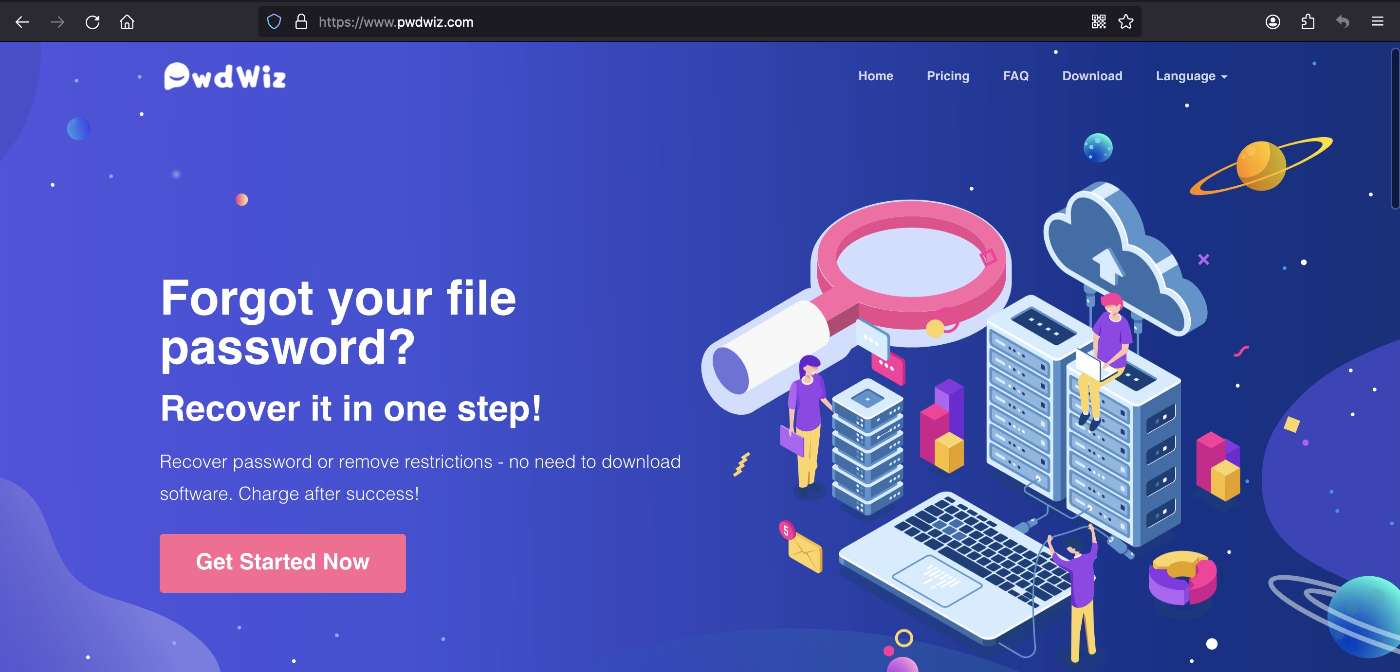
第一歩は、ウェブブラウザを開いて「www.pwdwiz.com」に移動します。このサイトは使いやすく、セキュリティ面も考慮されています。信頼できるプラットフォームであるため、安心して利用することができます。

第二歩は、サイトにアクセスしたら「今すぐ開始」をクリックします。これにより、ユーザーセンターにアクセスできるようになります。その後、解読したいRAR/ZIPファイルをアップロードします。これもとてもシンプルな作業で、特別な技術や知識は必要ありません。

この方法は、一歩で解決できる最も簡単な方法です。ファイルをアップロードするだけで、パスワードを探し出すためのプロセスが自動的に進行します。さらに、RAR/ZIPファイルだけでなく、Word文書やExcelスプレッドシート、PDF文書、Office形式の文書、PPTプレゼンテーションファイルにも対応しています。幅広いフォーマットに対応しているため、様々なファイルを扱うことができます。

オンラインでの操作はすべて安全で、個人情報やファイル内容が漏れる心配もありません。多くのユーザーがこのシンプルで効果的な方法を利用し、迷っていたファイルの解読に成功しています。特に、急いでいる時や簡単にできる方法を探している方にとっては、非常に有用です。

パスワードを忘れてしまったファイルがあった場合、この方法を使えば簡単にその解決策が得られます。そして、必要なファイルを手に入れることができるので、仕事や学業においても大変便利です。

このように、RAR/ZIPファイルのパスワード回復は、特別な準備なしに行えます。ぜひ、具体的な手順に従って、簡単にファイルを解読してみてください。あなたもすぐにその便利さを実感できるでしょう!

「PPTスライドの制限解除:簡単技術で自由にカスタマイズ」

pwdwiz

オンラインPPTプレゼンテーションのパスワードを解除する方法をご紹介します。パスワードで保護されたPPTを編集できない場合、心配する必要はありません。安全で簡単に操作でき、ソフトウェアをダウンロードする必要もなく、スマートフォンやパソコンの両方で利用可能な方法です。具体的なステップは以下の通りです。

**具体步骤如下:**
まず、ブラウザを開き、URL「www.pwdwiz.com」にアクセスします。これは、PPTファイルだけでなく、PDF文書、Excel表、Word文書、Office表形式のデータ、さらにはRAR/ZIP圧縮パッケージファイルにも対応している便利なサービスです。

次に、ホームページに到着したら、「立即开始今すぐ始める)」というボタンをクリックしてください。このアクションによって、ユーザーセンターに移動します。ここでは、パスワードでロックされたファイルを安全にアップロードできます。

ファイルをアップロードした後、システムが自動的にこのパスワードの回復を開始します。パスワードが見つかれば、解除されたPPTファイルが手に入ります。これにより、「ppt不能编辑PPTが編集できない)」という問題も解決し、一歩で完了します。

この方法は非常にシンプルで、特別な技術や知識は不要です。パスワード解除が完了したら、再びあなたのPPTを自由に編集したり、プレゼンテーションに使用することができます。このように、最も簡単な方法でパスワードを解除し、業務や学習に役立てることができます。

このサービスは、費用対効果が高く、時間を大幅に節約できるため、多くのユーザーに支持されています。オンラインで簡単に作業ができるため、忙しい方にも最適です。

データのセキュリティを重視するサービスですので、安心して利用できます。ぜひ、皆さんもこのシンプルで安全な方法を試してみてください。PPTのパスワード解除は、もはや手間のかかる作業ではありません。「方法」や「チュートリアル」を探している方も、この手順に従うことで、簡単にPPTプレゼンテーションのパスワードを忘れてしまった問題を解決できます。

エクセルのパスワード解除方法:簡単にできる裏ワザ大公開!

pwdwiz

オンラインExcelファイルのパスワード解除についてのガイド

Excelファイルにパスワードを設定してしまい、編集できない場合、どうしたらいいのでしょうか?安心してください。ここでは、簡単で費用もかからない方法をご紹介します。特別なソフトウェアをダウンロードする必要がなく、スマートフォンやパソコンの両方で利用できる!具体的な手順は以下の通りです。

**具体手順は以下の通りです。**
まず最初に、ブラウザを開いて「www.pwdwiz.com」にアクセスします。このサイトは、ExcelやWord文書、PDFファイル、PPTプレゼンテーション、さらにはRAR/ZIP圧縮ファイルまで、多くの形式のファイルのパスワード解除に対応しています。

次に、ユーザーセンターに移動し、解読したいExcelファイルをアップロードします。このプロセスは非常にシンプルで、誰でも簡単に行えます。ファイルを選択してアップロードするだけで、最短の時間でパスワードを回復することができます。

この方法を使えば、Excelが編集できなくて困っている方々も、すぐに解決方法を見つけることができます。特に、秘匿性の高い情報がない限り、安全にパスワードを解除することができます。

**解決のポイント:**
- **安全性**: オンラインサービスであるため、必要なファイルをアップロードするだけで完結します。
- **簡単操作**: ステップも非常にシンプルで、パソコンやスマートフォンからもアクセスできるため、誰でも扱いやすいです。
- **費用対効果**: 無料または低コストで利用でき、コストを抑えながら問題解決が可能です。

もしExcelファイルがパスワードで制限されている場合でも、今後困ることはありません。この最も簡単な方法で、すぐに問題を解決しましょう。「www.pwdwiz.com」を活用することで、作業効率を向上させることができます。困った時は、この指南を参考にして、必要なファイルのパスワードをスムーズに解除しましょう。

問題が解決できない場合、他の方法も考えられますが、まずはこの手順を試してみてください。Excelファイルのパスワード解除に困った時の最初の一歩として、覚えておくと便利です。

「Word文書のパスワードを忘れたら?簡単解決法を紹介!」

pwdwiz

タイトル: Word文書のパスワード解除方法 - 簡単で安全な手順をご紹介

Word文書のパスワードを忘れてしまった場合、どうすればよいのでしょうか?ここでは、簡単で安全な方法でWord文書のパスワードを解除する手順を紹介します。この方法は、ソフトウェアをダウンロードする必要もなく、スマートフォンやPCから簡単に操作できます。

具体的な手順は以下の通りです:

1. まず、ブラウザを開き、検索バーに「www.pwdwiz.com」と入力してアクセスします。このサイトは、Word文書やExcelシート、PDFファイル、Office表格、PPTプレゼンテーション、さらにはRAR/ZIP圧縮ファイルのパスワードを解除することができる優れたサービスです。

2. 次に、サイトにアクセスしたら、画面上の「立即开始」ボタンをクリックします。これにより、ユーザーセンターに移動します。

3. ユーザーセンターに移動したら、解除したいファイルを簡単にアップロードします。待っている間、システムがパスワードを検索し、解除するための処理を行います。

4. 数秒後、必要なパスワードが見つかるか、解除されたファイルが準備完了になります。

この方法は非常にシンプルで、誰でも簡単に操作できます。特に、Word文書が編集できない場合や、パスワードを忘れた場合に最適です。安全性が高く、個人情報が保護されているため、安心して利用できます。また、時間的にも非常に効率的で、すぐに問題を解決できるでしょう。

わざわざソフトウェアをダウンロードする手間もありません。検索エンジンに「pwdwiz」と入力するだけで、スマートフォンやPCから簡単にアクセス可能です。さらに、Word文書に限らず、さまざまな形式のファイルに対応していますので、広範囲で利用できます。

この方法に従うことで、最も簡単な手段でWordのパスワードを解除することができます。忘れてしまったパスワードに悩まされることもなくなります。ぜひ一度試してみてください。最短でかつ効果的に、問題を解決することが可能です。

「PDF編集パスワード解除法:簡単・迅速な手順ガイド」

pwdwiz

PDFファイルがパスワードで保護されていて編集、印刷、コピーができない場合、簡単で安全な方法があります。特に、ソフトウェアをダウンロードする必要がなく、スマートフォンやコンピュータの両方で利用できる便利なサービスを紹介します。具体的な手順は以下の通りです。

1. まずは「www.pwdwiz.com」を開きます。
2. 次に、ユーザーセンターで「今すぐ開始」をクリックします。ここで、パスワード解除が必要なPDFファイルをアップロードします。
3. アップロードが完了したら、しばらくお待ちください。数分以内にパスワードを取り戻せます。

この方法は、PDF文書だけでなく、Excel、Word、PowerPointなどのOffice形式のファイルや、RAR/ZIP圧縮ファイルにも対応しています。セキュリティも確保されており、個人情報やデータが漏れる心配が少なく、安心して利用できます。

このサービスは本当にシンプルで、最も簡単な方法です。専門知識がなくても、誰でも直感的に操作できるため、ストレスなく利用できます。また、コストパフォーマンスも良く、高額なソフトウェアを購入することなく、手軽に利用できる点が魅力です。

PDFファイルのパスワードを忘れてしまった場合でも、これらの手順を実行することで、すぐに解除できる可能性があります。手間をかけずに、解決策を見つけることができるので、大変便利です。PDFファイルに制限がかかっている場合でも、この方法で解除できます。

以上の手順を試して、PDFファイルのパスワードを簡単に解除してみてください。そうすることで、もう一度自由に編集、印刷、コピーができるようになります。安全で簡単なこの方法を活用して、あなたの作業をスムーズに進めてください。