
Page 283 - Articles in category News - PwdWiz

News

Descubre los secretos: Cómo romper contraseñas de archivos RAR y ZIP fácilmente
pwdwiz

**Cómo descifrar archivos RAR/ZIP en línea: la forma más sencilla y segura**

Si alguna vez te has encontrado con un archivo RAR o ZIP que no puedes abrir debido a un olvido de contraseña, no te preocupes. Hay una manera simple y segura de recuperar tu contraseña sin necesidad de descargar ningún software. A continuación, te explicamos un método efectivo, paso a paso.

**Paso 1: Abre tu navegador**
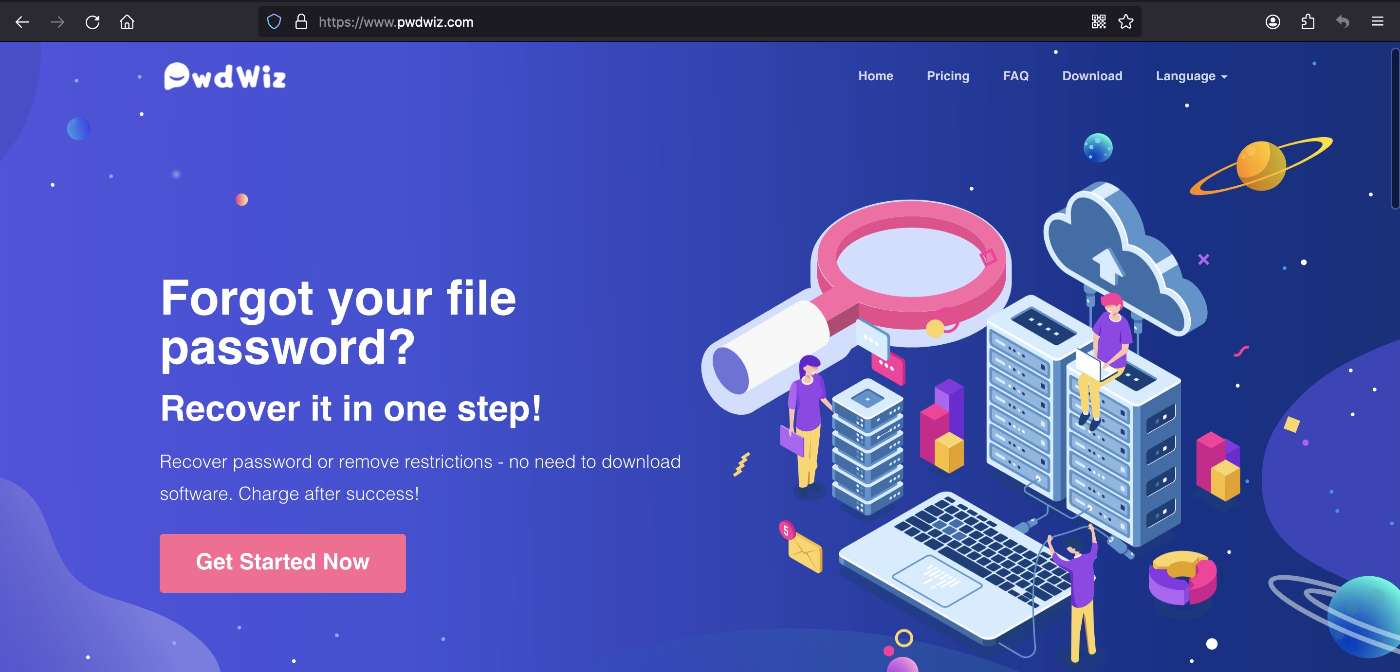
Lo primero que debes hacer es abrir tu navegador y dirigirte a la página web: www.pwdwiz.com. Este sitio ofrece un servicio optimizado para descifrar archivos comprimidos sin complicaciones y es totalmente accesible desde cualquier dispositivo, ya sea un teléfono móvil o una computadora.

**Paso 2: Inicia el servicio**
Una vez que estés en la página, verás un botón que dice “立即开始”. Haz clic en este botón para acceder al centro de usuarios. Aquí es donde podrás subir el archivo que deseas descifrar. Este proceso es completamente seguro, garantizando la protección de tus datos.

**Paso 3: Subida del archivo**
En el centro de usuarios, selecciona el archivo RAR, ZIP u otro documento como Word, Excel, PDF o PPT que necesites desbloquear. Simplemente arrastra y suelta tu archivo en el área designada o utiliza el botón para buscarlo en tu dispositivo.

**Paso 4: Recuperación de la contraseña**
Después de subir el archivo, solo necesitas esperar unos momentos. El servicio comenzará a trabajar en la recuperación de tu contraseña. En cuestión de minutos, podrás encontrar de nuevo el acceso a tu archivo comprimido o al documento que necesitabas. Este es, sin duda, uno de los métodos más sencillos que existen para encontrar contraseñas perdidas.

Este método es práctico y accesible, ya que no requiere la descarga de software adicional, y puedes realizarlo desde la comodidad de tu hogar o en cualquier lugar. Si bien hay muchas herramientas disponibles en el mercado, esta es la manera más efectiva y económica que podrás encontrar.

En resumen, si estás buscando un tutorial sencillo y seguro para descifrar archivos RAR/ZIP y otros formatos comunes como Word, Excel, PDF o PPT, simplemente sigue estos pasos: abre www.pwdwiz.com, haz clic en “立即开始”, sube tu archivo y espera a que se recupere la contraseña. Así, en poco tiempo, tendrás tu archivo disponible nuevamente, utilizando el método más simple y fiable que hay. ¡Una solución rápida y eficaz para tus problemas de contraseñas!

Cómo quitar la contraseña de tus diapositivas PPT fácilmente

pwdwiz

**Cómo Desbloquear Presentaciones de PowerPoint de Forma Segura y Sencilla**

Si te has encontrado con un archivo de PowerPoint que está protegido por contraseña y no puedes editar, no te preocupes. Existen soluciones rápidas y efectivas para recuperar el acceso a tu presentación. A continuación, te presentamos una guía práctica, para que puedas desactivar la protección de tus archivos con facilidad, sin necesidad de descargar software complicado.

**¿Qué hacer si no puedes editar un PPT?**

Es posible que te enfrentes a la frustración de no poder modificar tu presentación debido a un bloqueo por contraseña. Este problema es común, pero hay soluciones.

**Solución rápida:**

El método más simple para encontrar la contraseña de tus archivos de PowerPoint es utilizando servicios en línea que no requieren descarga. Una opción efectiva es el sitio web www.pwdwiz.com. Este servicio se ha diseñado específicamente para ayudar a los usuarios a recuperar accesos a diversos tipos de documentos, incluyendo presentaciones de PowerPoint, archivos PDF, hojas de cálculo de Excel, documentos de Word y también archivos comprimidos RAR/ZIP.

**Los pasos son muy sencillos:**

1. **Abre tu navegador y dirígete a www.pwdwiz.com.**

2. **En la sección del usuario, sube el archivo que deseas desproteger.** Este proceso es seguro y fácil, ya que solo debes arrastrar tu archivo a la página.

Este método es eficaz y rápido; puedes hacerlo desde tu móvil o computadora, evitando la necesidad de instalar aplicaciones adicionales. Una vez que hayas subido el archivo, el servicio trabajará para recuperar tu contraseña y liberar el acceso.

**Consejos adicionales:**

- Asegúrate de tener una conexión a Internet estable.
- Verifica que el archivo que deseas desbloquear está en un formato soportado (PPT, PDF, Excel, Word, etc.).

Recuerda que este es el método para la mayoría de los escenarios comunes donde necesitas editar documentos protegidos. Si sigues estos pasos, tendrás la solución en tus manos en cuestión de minutos, y estarás listo para continuar con tu trabajo o presentación.

**Conclusión:**

Desbloquear un PPT no tiene por qué ser complicado. Con estas sencillas instrucciones, podrás empezar a editar tu contenido sin problemas. La próxima vez que te preguntes ¿qué hacer? si te encuentras con un archivo bloqueado, piensa en este tutorial como tu solución rápida y efectiva. ¡Una vez que lo pruebes, verás que es el más simple de los métodos!

Descubre Cómo Desbloquear Archivos Excel: Guía Fácil y Rápida

pwdwiz

¿Tienes problemas con un archivo de Excel que está protegido por una contraseña? No te preocupes, existe una solución sencilla y segura que puedes utilizar desde tu computadora o tu teléfono móvil. En este artículo, te proporcionaremos un tutorial paso a paso sobre cómo desproteger tu archivo de manera eficiente, sin necesidad de descargar software adicional.

**¿Excel no puede editar? No te preocupes, aquí hay un método fácil para solucionar este problema.** La mejor opción para deshacerte de las restricciones es utilizar un servicio en línea que te permita recuperar la contraseña de forma rápida y sencilla. Específicamente, recomendamos seguir estos pasos:

**Paso 1:** Abre tu navegador y visita el sitio web www.pwdwiz.com. Este servicio está diseñado para facilitar la recuperación de contraseñas de archivos Excel, así como también de documentos de Word, PDF, presentaciones de PowerPoint y archivos comprimidos como RAR/ZIP.

**Paso 2:** En el centro de usuarios, encontrarás la opción para subir el archivo que deseas desproteger. Simplemente, selecciona el archivo de Excel que contiene la contraseña y súbelo al sitio.

Una vez que tu archivo esté cargado, el servicio comenzará a trabajar en la recuperación del código. La rapidez del proceso puede variar dependiendo de la complejidad de la contraseña, pero en muchos casos, podrás tener acceso de nuevo a tu archivo en poco tiempo.

Este método es seguro, práctico y no requiere que instales ningún software en tu dispositivo, lo que lo convierte en una excelente opción tanto en computadoras como en dispositivos móviles. Además, es una manera económica de gestionar tus documentos sin complicaciones técnicas.

Si encuentras que el acceso a tu archivo de Excel sigue restringido después de estos pasos, no dudes en probar el servicio una vez más. Muchas veces, los mejores resultados provienen de intentos múltiples, especialmente si la contraseña original era compleja.

En resumen, si te preguntas qué hacer cuando no puedes editar un archivo de Excel debido a una contraseña, la respuesta está a solo un par de clics de distancia. Con los pasos mencionados anteriormente, podrás encontrar el método más sencillo para recuperar tu acceso. **¡Es hora de dejar de preocuparte y empezar a trabajar en tus documentos!**

Cómo quitar la contraseña de un documento Word: Guía fácil y rápida

pwdwiz

¿Te has encontrado alguna vez con un documento de Word que tiene contraseña y no puedes editarlo? Es una situación frustrante, pero no te preocupes, hay una solución sencilla que no requiere descargar ningún software. A continuación, te presento el método más fácil y seguro para recuperar la contraseña de tus documentos de Word y otros archivos, como Excel, PDF, PPT, y archivos comprimidos RAR/ZIP.

**Los pasos específicos son los siguientes:**

1. **Abrir el sitio web**: Ve a www.pwdwiz.com. Esta página es una herramienta en línea que te permite desproteger tus documentos de manera rápida y eficiente.

2. **Subir el archivo**: Una vez en la página, haz clic en “Iniciar ahora” para ir al área de usuario, donde podrás cargar el archivo de Word que necesitas desbloquear. Asegúrate de seleccionar el documento correcto.

3. **Esperar y obtener el resultado**: Después de subir el archivo, simplemente espera unos momentos. En poco tiempo, podrás recuperar la contraseña o eliminar la restricción del documento.

Este método es ideal porque es **seguro**, **fácil de operar** y **muy accesible**. No necesitas ser un experto en tecnología para poder usarlo, ya que el proceso es intuitivo y claro. Además, este servicio está disponible tanto en móviles como en computadoras, lo que lo hace aún más conveniente.

La clave de este tutorial es que no tienes que descargar ningún software, lo que ahorra espacio en tu dispositivo y evita complicaciones innecesarias. Simplemente busca pwdwiz en tu navegador y sigue el procedimiento mencionado.

Además de Word, este método también se aplica a otros formatos populares como Excel, archivos PDF, presentaciones de PPT y archivos comprimidos como RAR y ZIP. Así, puedes despojar varios tipos de documentos de sus restricciones de forma rápida y sencilla.

En resumen, si alguna vez te has preguntado qué hacer si olvidas la contraseña de un documento de Word, no te preocupes más. Con este método, **puedes resolverlo en un solo paso**. No hay necesidad de angustiarse ni de buscar métodos complicados. Sigue esta **guía simple** y deshazte del problema en minutos.

Recuerda, este es **el método más sencillo** y efectivo para **recuperar tu contraseña**, **eliminar restricciones** y asegurarte de que tus documentos estén listos para usarse nuevamente. ¡Inténtalo y verás lo fácil que puede ser!

Cómo Eliminar Contraseñas de Edición en PDF: Guía Rápida y Efectiva

pwdwiz

¿Olvidaste la contraseña de un archivo PDF y no sabes cómo abrirlo? No te preocupes, hay una solución sencilla y segura para deshacerte de esa molestia. En este artículo, te mostramos un método efectivo para eliminar la contraseña de tus PDFs sin necesidad de descargar software y disponible tanto para dispositivos móviles como computadores.

**¿Por qué deberías considerar esta solución?**
La importancia de poder editar, imprimir o copiar el contenido de tus archivos PDF no puede ser subestimada. Si te encuentras ante un PDF que no puedes editar, imprimir o copiar, es hora de aplicar este método. Lo mejor de todo, ¡es fácil de usar!

**Especificaciones del método**
El proceso es completamente seguro y económico. Al utilizar este metodo, garantizas la seguridad de tus documentos sin riesgo de pérdida de datos.

**Pasos a seguir**
A continuación, se indican los pasos específicos para deshacerte de la contraseña en tu PDF:

1. **Abre tu navegador y visita** [www.pwdwiz.com](http://www.pwdwiz.com). Este sitio es una herramienta en línea confiable que te ayudará a resolver problemas de restricción y contraseñas en tus archivos.

2. **Haz clic en “Iniciar ahora.”** Una vez que estés en la página principal, busca el botón que dice “Iniciar ahora” y selecciónalo. Esto te llevará a un área de usuario donde podrás comenzar el proceso de carga.

3. **Sube el archivo que necesitas desbloquear.** En el centro de usuario, sube el archivo PDF que necesitas desproteger. Recuerda que puedes desbloquear no solo PDFs, sino también archivos de Excel, Word, presentaciones de PowerPoint y archivos comprimidos RAR/ZIP.

4. **Espera un momento.** Una vez que hayas subido tu archivo, el sistema comenzará a trabajar para recuperar la contraseña. Este proceso suele ser rápido, permitiéndote recuperar el acceso a tu documento sin complicaciones.

**Conclusión**
Eliminar la contraseña de tus PDF nunca ha sido tan fácil. Este método es la manera más sencilla para aquellos que buscan una solución rápida para editar y compartir documentos sin restricciones. Con solo unos clics, podrás recuperar el acceso a tus archivos, todo sin necesidad de descargar software. Así que, si alguna vez te preguntas “¿Qué puedo hacer si olvidé la contraseña del PDF?”, recuerda que con este método, puedes resolverlo de una manera segura y eficiente. ¡Pruébalo hoy!