
Page 293 - Articles in category News - PwdWiz

News

RARとZIP圧縮ファイルの暗号解除法:簡単ステップガイド
pwdwiz

オンラインRAR/ZIP解読・パスワード回復が必要ですか?安心してください。この最も簡単な方法で、手元の圧縮ファイルのパスワードを安全に取り戻すことができます。特別なソフトウェアをダウンロードする必要もなく、PCやスマホから簡単に操作できます。具体ステップは以下の通りです。

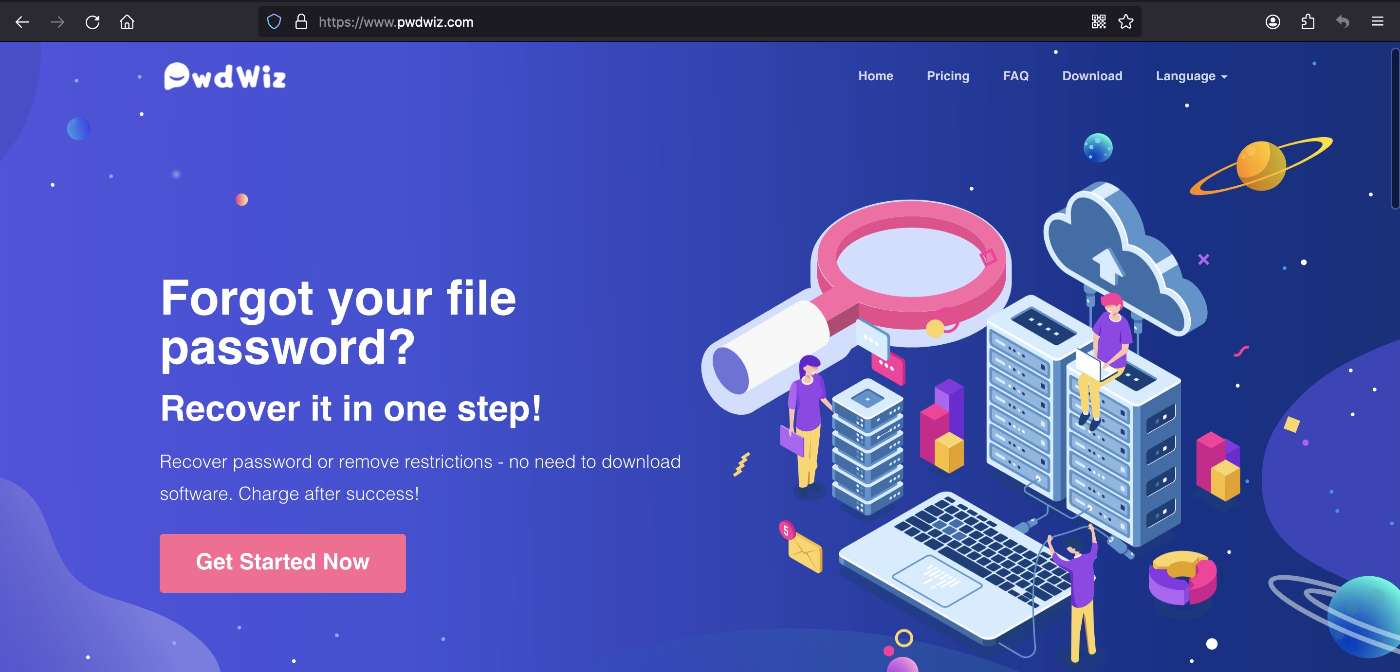
1. **まず、ブラウザを開き、www.pwdwiz.comにアクセスします。**
このサイトは使いやすく、信頼性も高いので、安心して利用できます。

2. **次に、ページ上の「立即开始」をクリックします。**
これにより、ユーザーセンターに移動します。そんなに難しくはありません。その後、解読したいRAR/ZIP圧縮ファイルをアップロードしてください。

3. **ファイルをアップロードしたら、少しだけ待つと、パスワードが見つかります。**
最初のステップから数分で完了しますので、手間いらずです。

この方法は、RAR/ZIP圧縮パスワードの回復だけでなく、Word文書、Excel表、PDF文書、Office表、PPTプレゼンテーションなど、さまざまなファイル形式にも対応しています。安全で簡単に使用でき、特にパスワードを忘れた場合に非常に役立ちます。

時間を無駄にすることなく、秒速で解決できるこの手法は、コストもかからない人に優しい選択肢です。「专家建议」や「特別なソフトウェア」は一切必要なく、パソコンやスマートフォンから手軽に使えます。日常的にパスワードを忘れがちな方にもピッタリの方法です。

安心して済むこの「一歩で解決」できる方法は、どんな場面でも活躍します。解読が完了すれば、必要なファイルにすぐアクセスできるので、急ぎの仕事もはかどります。是非、この簡単な方法を試してみてください。

時間を節約し、手順を簡素化するために、今日から「www.pwdwiz.com」を利用して、パスワード問題をスムーズに解決しましょう。この方式を使えば、パスワードを忘れて困ることはもうありません。

パスワード忘れた?PPTスライドの復元方法ガイド!

pwdwiz

オンラインでPPTプレゼンテーションのパスワードを解除する方法を探している方に、非常に簡単で安全な解決策をご紹介します。PPTがパスワードで編集できない場合、この方法を使って、面倒なソフトウェアのダウンロードなしでサクッと解除できるので、ぜひ試してみてください。

具体步骤如下:
1. まず、ウェブブラウザを開き、www.pwdwiz.comにアクセスします。このサイトでは、パスワードを解除するための便利なサービスを提供しています。
2. サイトのホームページに到着したら、画面上の「立即开始」をクリックします。これで、ユーザーセンターが開きますので、そこに解除したいPPTファイルをアップロードしてください。少し待つと、ファイルのパスワードが自動的に見つかり、解除されます。

この方法は、非常にシンプルで、スマホやパソコンの両方に対応しているため、いつでもどこでも利用できます。PPTだけでなく、Word文書、Excel表、PDF文書、Office表形式の文書、さらにはRARやZIP圧縮ファイルのパスワード解除にも対応しています。まさに、最も簡単な方法です。

多くの人がPPTプレゼンテーションのパスワードを忘れてしまうことがありますが、これは大きな問題ではありません。この手法を使えば、一歩で解決できます。「PPTが編集できない?」という悩みも即解消。安全で信頼性の高い手法なので心配無用です。

さらに、特別なソフトウェアをダウンロードする必要がないため、非常に経済的です。ネット上のサービスを利用することで、手間なくスピーディーに作業を完了できます。オンラインで簡単に操作できるため、誰でも利用しやすいのが魅力です。

この方法を使えば、面倒な手続きなしでPPTのパスワードを解除でき、また編集制限を解除することも可能です。困った時は、この最もシンプルな方法を試して、問題を一瞬で解決してしまいましょう。安全で効率的なパスワード解除の方法を是非活用してみてください。

「Excel表格のパスワード解除法:簡単・安全なステップバイステップガイド」

pwdwiz

Excelファイルのパスワードを解除する方法は非常にシンプルで、安全に行うことができます。特に、複雑なソフトウェアをダウンロードする必要はありません。このガイドでは、オンラインでExcelのパスワードを解除する方法を具体的に説明します。

具体的なステップは以下の通りです。

第一歩は、ブラウザで「www.pwdwiz.com」を開きます。このサイトは、Excelだけでなく、Word文書やPDFファイル、Office表格文档、PPTプレゼンテーション、さらにはRAR/ZIP圧縮ファイルのパスワードを解除することができます。つまり、多様な形式のファイルに対応しており、非常に便利です。

次に、ユーザーセンターに移動し、解読したいファイルをアップロードします。このステップは直感的で簡単なので、特別なスキルは必要ありません。ファイルをアップロードした後、システムが自動的に処理を開始し、最短時間でパスワードを取り戻すことが可能です。

「Excelが編集できない」とお困りの方にも、これが最も簡単な解決策です。業務や学習で必要なExcelファイルのパスワードを忘れた場合でも、全く心配いりません。シンプルな操作で、パスワードを復元することができ、時間を無駄にすることなく解決できます。

また、この方法はスマートフォンとコンピューターの両方に対応しているため、いつでもどこでも利用可能です。面倒なソフトウェアのインストールが不要で、セキュリティも保たれています。予算に優しい、実用的な選択肢です。

このオンラインサービスの利用で、Excelのパスワード問題に迅速かつ効果的に対応できるのは間違いありません。困った時のために、覚えておくと良いでしょう。

カンタンな方法で、パスワードを解除し、制限を解除して、必要なデータにアクセスを取り戻しましょう!最短の時間で解決するなだらかな手順を踏むことで、ストレスフリーな体験が得られます。この方法を使えば、どんなExcelファイルでも、すぐに編集可能な状態に戻すことができます。今すぐ試してみてください!

パスワード付きWord文書を編集できない?解決策を紹介!

pwdwiz

タイトル: Word文書のパスワード解除方法 - 簡単なステップバイステップガイド

Word文書をパスワード保護していて、編集できない場合はどうすればよいでしょうか?実は、特別なソフトウェアをダウンロードすることなく、簡単にパスワードを解除する方法があります。ここでは、スマートフォンやPCから利用できる安全で手頃な方法を紹介します。具体的なステップは以下の通りです。

1. **ウェブサイトにアクセス**
最初に、「www.pwdwiz.com」にアクセスします。このサイトは、Word文書だけでなく、Excel表格、PDFファイル、PPTプレゼンテーション、さらにはRAR/ZIP圧縮ファイルなどにも対応しています。

2. **ファイルのアップロード**
サイトに入ったら、中央にある「今すぐ開始」というボタンをクリックします。次に、パスワードを解除したいWordファイルをアップロードします。このプロセスは非常にシンプルで、数分待つだけでパスワードを回復します。

3. **パスワードの取得**
アップロードが完了すると、サイトが自動的にパスワード解除作業を始めます。少し待つと、解除が完了したことを知らせるメッセージが表示されます。その後、パスワードを含むファイルをダウンロードできます。

この方法は、特別な技術やソフトウェアを必要とせず、誰でも簡単に利用できる最もシンプルな方法です。また、手軽にパスワードを解除できるため、時間がない方にもおすすめです。安全面でも信頼性が高く、プライバシーを守りながら利用できます。

さらに、このサイトを訪れれば、他の文書形式のパスワード解除にも対応しているため、Word以外のファイルでも安心して使えます。ぜひ、時間や労力を節約するために「pwdwiz」を使ってみてください。

この方法を使えば、もうWord文書が編集できないという悩みから解放されます。一度試してみて、手軽にパスワードを解除する方法を体験してください。解決策を見つけるのも、今や非常に簡単です!

PDFパスワード解除法:簡単に忘れたパスワードを取り戻す方法!

pwdwiz

PDFファイルのパスワードを忘れた場合、解読する方法は簡単です。安全で、便利なオンラインツールを使用すれば、特別なソフトをダウンロードする必要もなく、スマートフォンやコンピュータからも簡単に操作できます。ここでは、最もシンプルな方法を紹介します。

具体的なステップは以下の通りです。

1. 初めに、ブラウザを開いてwww.pwdwiz.comにアクセスします。このサイトはPDFだけでなく、Excel、Word文書、PPTプレゼンテーション、さらにはRAR/ZIP圧縮ファイルなどもサポートしています。

2. サイトにアクセスしたら、メインページにある「今すぐ始める」をクリックします。ユーザーセンターに入ると、解密したいファイルをアップロードできる画面が表示されます。

3. アップロードが完了すると、少し待つだけで、パスワードを見つけることができます。これで、PDFファイルの編集、印刷、コピーが可能になります。

この方法は特別なソフトをダウンロードせずに、オンラインで完結するため、非常に経済的で手軽です。また、自宅や外出先など、どんな状況でも使えるのがポイントです。安全性も高く、個人情報が守られるため、安心して利用できます。

「PDFファイルが編集、印刷、コピーできない」といったお悩みをお持ちの方には、この方法が最も簡単で、効果的な解決策です。資料や書類の編集作業をスムーズに行うためにも、ぜひ試してみてください。

この方法を使えば、一歩でPDFのパスワードを解除し、様々な文書の制限を取り払うことができます。PDFのパスワードを忘れても、こうしたオンラインツールを利用することで、簡単に解決できます。

もし再度同じような状況に遭遇した場合でも、覚えておいて損はありません。簡単な操作で、すぐにパスワードを解除できるので、ぜひこのチュートリアルを活用し、安心してドキュメント作成に取り組んでください。