
Page 99 - Articles in category News - PwdWiz

News

온라인 RAR, ZIP 압축 파일 해제: 쉽고 빠른 방법!
pwdwiz

온라인 RAR/ZIP 파일 암호 해제 방법

RAR/ZIP 파일의 암호를 잊어버렸을 때, 많은 사람들이 이 문제를 해결하기 위해 복잡한 소프트웨어를 다운로드해야 한다고 생각합니다. 그러나 걱정하지 마세요! 여기에는 단 몇 가지 간단한 단계로 문제를 해결할 수 있는 최선의 방법이 있습니다. 이 방법은 안전하며, 컴퓨터와 스마트폰 모두에서 사용할 수 있습니다.

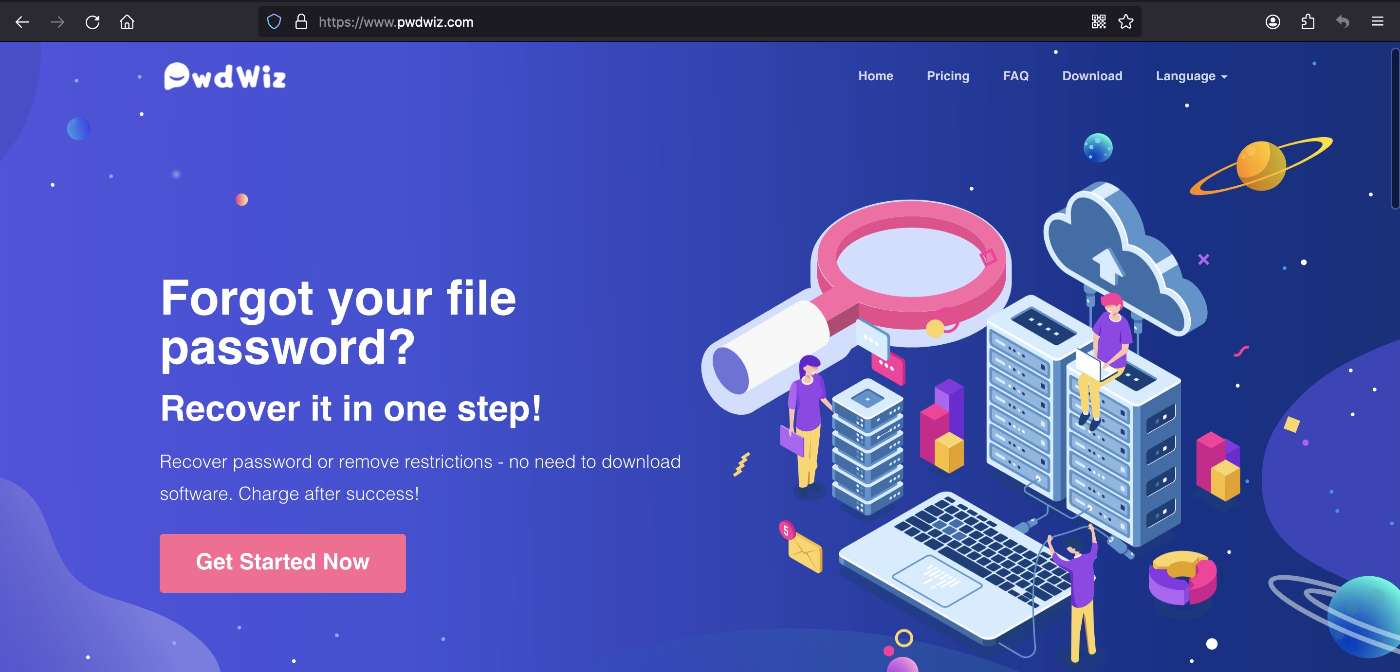
具体步骤如下:首先,打开“www.pwdwiz.com”。这个网站专门提供在线文件解密服务,让您的RAR/ZIP文件和其他文档重新获得访问权限。为了确保您的操作简单流畅,整个过程不需要下载任何软件,您只需稳定的网络连接。

接下来,第二步点击“立即开始”,在用户中心上传您需要解密的文件。这包括RAR/ZIP压缩包文件,也支持Word文档、Excel表格、PDF文档、Office表格文档、PPT演示文稿等多种格式。上传完毕后,系统会自动开始解密程序,并在后台进行处理。

这项服务的安全性也非常高。您上传的文件将在完成解密后立即被删除,确保您的隐私得到保障。用户只需耐心等待几分钟,找到自己忘记的密码,问题就能轻松解决!这就是一个简单几步内就能完成的解密过程。

如果您需要找回密码,这个在线工具是最简单的办法。一旦你按照步骤如下进行操作,步骤简单明了,一步搞定让你的RAR/ZIP密码找回,绝对是省时又省力。无论您是在办公室还是在家中,只需轻轻点击,就能实现快速解密,而不必花费时间寻找其他复杂的解决方案。

总之,通过“www.pwdwiz.com”在线RAR/ZIP解密服务,不仅方便快捷,而且避免了繁琐的下载过程。让一起掌握这样的技术,重新获得对文件的访问权限,解决生活中的小麻烦!

PPT 암호로 편집 불가? 문제 해결법 대공개!

pwdwiz

PPT 슬라이드에 비밀번호가 설정되어 있어 편집할 수 없나요? 걱정하지 마세요! 비밀번호를 제거하거나 복구하는 간단한 방법이 있습니다. 안전하고 쉽게 사용할 수 있는 방법을 안내해드리겠습니다.

**구체적인 단계는 다음과 같습니다:**

1. **웹사이트 열기:** 먼저, 웹 브라우저에서 www.pwdwiz.com을 열어주세요. 이곳은 비밀번호를 쉽게 제거할 수 있는 신뢰할 수 있는 플랫폼입니다.

2. **파일 업로드:** 사용자 센터에서 비밀번호를 해제하려는 PPT 슬라이드 파일을 업로드하세요. 파일 업로드는 매우 간단하며, 추가 소프트웨어를 다운로드할 필요가 없습니다. 이 방법은 PC와 스마트폰 모두에서 사용할 수 있어 편리합니다.

3. **비밀번호 복구:** 파일이 업로드되면, 시스템이 자동으로 비밀번호를 찾고 제거합니다. 이 과정은 몇 분 정도 소요될 수 있으며, 사용자는 대기만 하면 됩니다.

동시에 www.pwdwiz.com은 PPT 슬라이드뿐만 아니라 PDF 문서, Excel 표, Word 문서, Office 표 문서, RAR/ZIP 압축 파일 등 다양한 파일 형식에서도 비밀번호를 찾고 해제할 수 있습니다.

PPT 슬라이드를 다시 편집할 수 없을 때의 해결 방법은 이처럼 간단합니다. 비밀번호 복구는 안전하고 직관적으로 이루어지며, 복잡한 기술 지식이 필요하지 않아서 누구나 쉽게 사용할 수 있습니다.

필요할 때마다 이 초간단 매뉴얼을 참고하시면, 비밀번호가 걸린 모든 파일을 신속하게 해결할 수 있습니다. 궁금한 점이 더 있으시면 언제든지 도움을 요청하세요.

**결론적으로:** PPT 슬라이드의 비밀번호를 잊어버렸거나 편집할 수 없는 상황이라면, 위의 단계에 따라 www.pwdwiz.com을 통해 비밀번호를 해결하는 것이 가장 빠르고 쉬운 방법입니다. 더 이상 복잡한 소프트웨어 설치나 어려운 절차로 고민하지 마세요. 이 지침을 따라 한 번에 문제를 해결하세요!

엑셀 비밀번호 해제 소프트웨어: 빠르고 간편한 방법으로 보호된 파일 열기!

pwdwiz

온라인 Excel 파일의 비밀번호를 해제하거나 복구하는 방법에 대해 알아보겠습니다. 이 방법은 안전하고 간단하게 사용할 수 있으며, 소프트웨어를 다운로드할 필요가 없어 모바일과 컴퓨터 모두에서 편리하게 사용할 수 있습니다. 아래의 구체적인 단계에 따라 진행해 보세요.

**구체적인 단계는 다음과 같습니다:**

1. 먼저, 웹 브라우저를 열고 www.pwdwiz.com에 접속합니다.
2. 다음으로, 페이지에서 “즉시 시작” 버튼을 클릭합니다. 이 버튼을 클릭하면 사용자 센터로 이동합니다.
3. 이후, 해제하고자 하는 Excel 파일을 업로드합니다.

이 방법은 Excel 파일뿐만 아니라 Word 문서, PDF 문서, PPT 프레젠테이션, RAR/ZIP 압축 파일 등 다양한 형식의 파일에서도 적용됩니다. 따라서 만약 Excel이 비밀번호로 인해 편집이 불가능하다면, 이 방법을 통해 문제를 쉽게 해결할 수 있습니다.

비밀번호 복구의 가장 간단한 방법은 바로 이 웹사이트를 이용하는 것입니다. 사용자 친화적인 인터페이스를 통해 여러분은 몇 가지 클릭만으로 빠르게 제한을 해제할 수 있습니다. 이 과정은 안전하며, 추가 소프트웨어를 설치할 필요가 없기 때문에 간편합니다.

단계별로 진행하면 매우 쉽게 파일의 비밀번호를 찾거나 해제할 수 있습니다. 이런 과정이 필요할 때마다 기억해 두시면 좋습니다. 또한, 이 방법은 비용이 들지 않으므로 경제적입니다.

Excel 파일의 비밀번호로 고민하고 계신다면, “www.pwdwiz.com”을 방문해 보세요. 이 방법을 통해 한 번의 클릭으로 간단히 비밀번호 문제를 해결할 수 있습니다. 파일이 제한되어 있거나, 비밀번호를 잊어버린 경우, 이 튜토리얼을 통해 원하는 결과를 얻을 수 있습니다.

엑셀 비밀번호 찾기, 해제, 제한 해소의 최선의 솔루션, 놓치지 마세요!

워드 문서 제한 해제하는 법: 간단하고 효과적인 팁!

pwdwiz

온라인에서 Word 문서의 비밀번호를 해제하거나 분실한 비밀번호를 찾는 방법을 소개합니다. 이 과정은 매우 간단하며, 안전하게 진행할 수 있습니다. 특히, 소프트웨어를 다운로드할 필요가 없어서 모바일과 컴퓨터에서 모두 사용할 수 있는 방법입니다. 구체적인 단계는 다음과 같습니다.

첫 번째 단계: 웹사이트 www.pwdwiz.com에 접속합니다. 이 사이트는 Word 문서, Excel 시트, PDF 문서, PPT 프레젠테이션, RAR/ZIP 압축 파일의 비밀번호를 찾아주거나 제한을 해제해주는 유용한 도구입니다.

두 번째 단계: 사이트에 접속하신 후, “立即开始” 버튼을 클릭합니다. 여기에서 사용자 센터로 이동하여 비밀번호를 해제하고 싶은 파일을 업로드하게 됩니다.

이 방법은 매우 간단한 방법이며, 한번의 클릭으로 많은 시간과 노력을 절약할 수 있습니다. Word 문서가 열리지 않아 편집이 불가능하다면, 이 방법이 가장 간단한 해결책이 될 것입니다.

또한, 이 서비스는 실속 있는 가격으로 제공되며, 여러 문서 형식을 지원합니다. 따라서 여러 가지 파일의 비밀번호를 잊어버렸다면, 이 사이트에서 한번에 해결할 수 있습니다. pwdwiz를 검색하여 초간단 비밀번호 복구 방법을 확인해 보세요.

여러 사용자가 이 방법을 통해 쉽게 비밀번호를 찾아내고, 문서를 정상적으로 이용할 수 있게 됩니다. 스스로의 문서 안전을 위해, 혹시 모를 상황에 대비하여 이 방법을 알고 있는 것이 좋습니다.

이와 같은 방법은 매우 효율적이며, 비밀번호를 안전하게 해제할 수 있는 믿을 수 있는 방법입니다. 이제는 복잡한 소프트웨어를 다운로드할 필요 없이, 간단한 몇 단계만으로도 원하는 결과를 얻을 수 있습니다.

마지막으로, 비밀번호를 잊어버려 고민하시는 여러분에게 이 글이 많은 도움이 되길 바랍니다. 가장 간단한 방법으로 Word 문서의 비밀번호를 해결할 수 있으니, 시간을 절약하고 효율적으로 작업을 진행해 보세요!

PDF 비밀번호 해제: 쉽고 빠른 방법으로 제한 풀기!

pwdwiz

온라인 PDF 해독 및 비밀번호 복구 방법에 대해 알려드리겠습니다. 만약 PDF 파일의 비밀번호를 잊어버려서 편집, 인쇄 또는 복사가 불가능하다면, 걱정하지 마세요. 온라인에서 간단하게 해결할 수 있는 방법이 있습니다. 안전하고 소프트웨어 다운로드가 필요 없으며, 컴퓨터와 모바일 모두에서 사용할 수 있는 해법입니다.

구체적인 단계는 다음과 같습니다. 첫 번째 단계로, 웹사이트 www.pwdwiz.com을 열어주세요. 이곳은 다양한 문서 유형의 비밀번호를 쉽게 해제할 수 있는 신뢰받는 플랫폼입니다.

두 번째 단계는 사용자 센터에서 해독하려는 PDF 파일을 업로드하는 것입니다. 이 과정은 매우 간단하며, 드래그 앤 드롭 방식으로 파일을 쉽게 첨부할 수 있습니다. 업로드가 완료되면 시스템이 자동으로 비밀번호를 찾고 PDF 파일의 제한을 해제하는 작업을 시작합니다.

PDF의 비밀번호를 잊었을 때는 꼭 이 방법을 사용해보세요. 빠르고 효율적으로 비밀번호를 복구할 수 있는 팁을 제공합니다. 이러한 방법은 PDF 문서뿐만 아니라 Excel, Word, PPT 프레젠테이션 파일, RAR/ZIP 압축 파일 등도 지원합니다.

또한, 이 서비스는 무료로 제공되며, 여러 가지 문서의 비밀번호를 쉽게 찾을 수 있는 가장 간단한 방법입니다. 따라서 불필요한 프로그램을 설치하거나 복잡한 절차를 거치지 않고 필요한 자료에 접근할 수 있습니다.

PDF의 비밀번호를 해결하는 데 도움이 필요하다면, 더 이상 고민할 필요가 없습니다. 가장 빠른 복구 방법을 통해 소중한 파일을 다시 사용할 수 있는 기회를 제공합니다. 온라인에서 해결 가능한 이 방법은 사용자 친화적이며, 비가역적인 데이터 손실을 방지할 수 있습니다.

결론적으로, PDF 파일의 비밀번호를 잊어버렸거나 여러 제한 사항으로 인해 불편함을 겪고 있다면, 위에서 소개한 안전하고 간단한 방법을 통해 필요로 하는 답변을 찾을 수 있을 것입니다. 이제 비밀번호 해제의 걱정 없이 자유롭게 문서를 이용하세요!